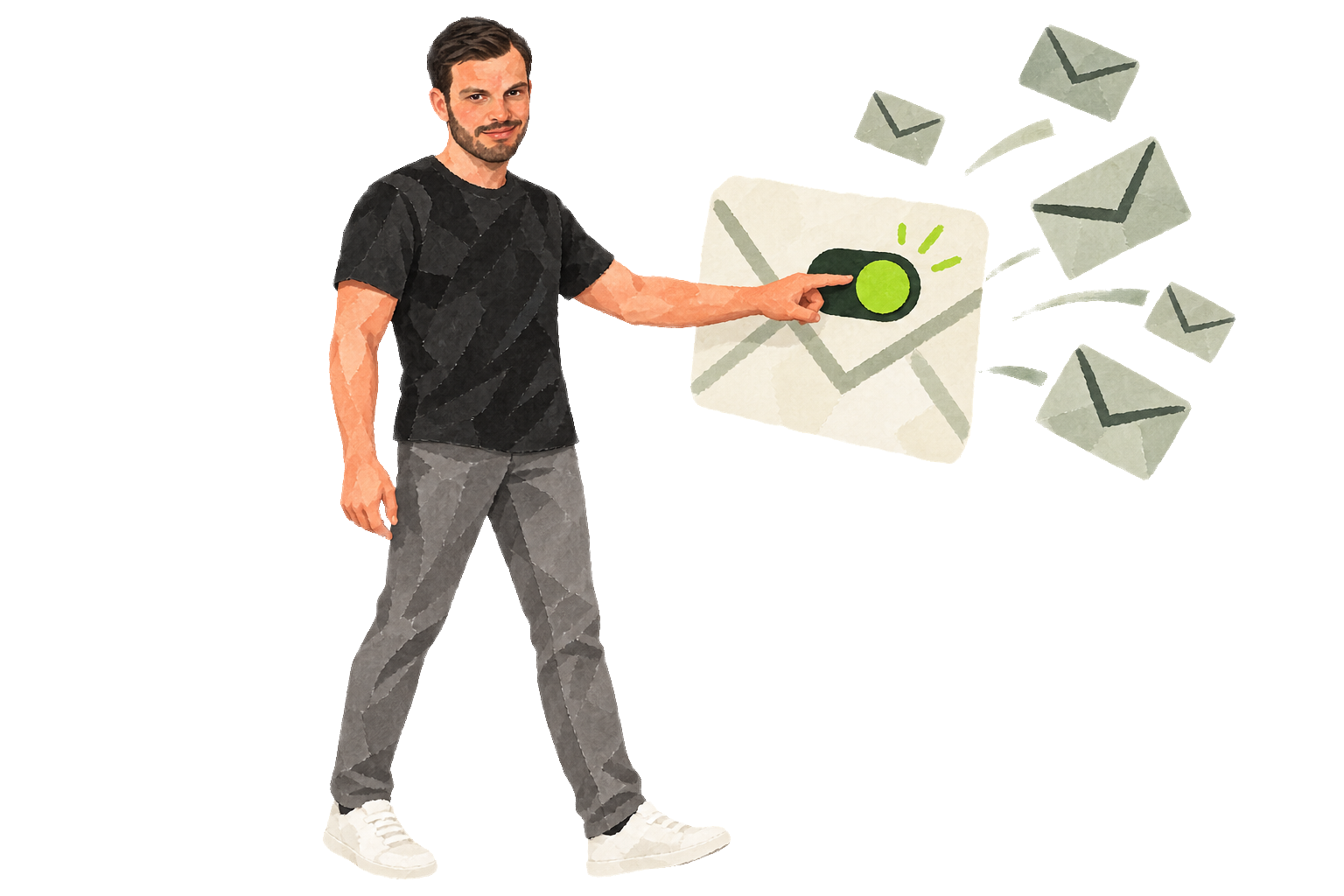
Twitter, Facebook, Pinterest, Google+, LinkedIn, Instagram: het leek wel alsof elk netwerk weer een stroom e-mails stuurde. Die meldingen haalden me steeds uit mijn concentratie.
Meldingen
Veel netwerken sturen meldingen over bijvoorbeeld:
- Nieuwe volgers;
- Nieuwe berichten;
- Nieuwe likes;
- Nieuwe aanbiedingen;
- Nieuwe abonnees;
- Nieuwe uitnodigingen;
- En meer.
Netwerken zetten deze e-mails vaak standaard aan omdat ze willen dat je terugkomt. Ik besloot dat ik niet elke melding in mijn inbox nodig had.
Onderbrekingen
Elke melding geeft me weer een reden om mijn e-mail te controleren, daarna een sociaal netwerk te openen en vervolgens te blijven rondkijken. Even snel kijken kan zo een halfuur worden.
Door die e-mails uit te zetten, bleef mijn inbox overzichtelijker en kon ik sociale netwerken bekijken wanneer ik dat zelf wilde, in plaats van telkens wanneer zij me daartoe aanzetten.
Zo zette ik ze uit
Dit waren de menuopties die ik op desktop en mobiel gebruikte toen ik dit schreef. De interfaces kunnen sindsdien veranderd zijn:
- Desktop: Klik op je avatar, open Instellingen, ga daarna naar E-mailmeldingen , en schakel de opties uit. Ik keek af en toe opnieuw, omdat Twitter soms nieuwe soorten meldingen toevoegde.
- Mobiel: Destijds kon ik e-mailmeldingen van Twitter niet in de app uitzetten.
- Desktop: Open het menu rechtsboven en kies Instellingen, daarna Meldingen. Kies E-mail en schakel de afzonderlijke meldingen uit.
- Mobiel: Open het menu en kies Instellingen, daarna Accountinstellingen. Open Meldingsinstellingen , daarna E-mail, en schakel de afzonderlijke meldingen uit.
- Desktop: Klik op je avatar, vervolgens op het tandwielpictogram en kies Instellingen bewerken. Open Meldingen en zet de e-mailoptie op ‘Nee’.
- Mobiel: Tik op het profielpictogram, vervolgens op het tandwielpictogram en kies Instellingen bewerken. Open E-mailmeldingen en schakel ze uit.
Google+
- Desktop: Open het menu op de startpagina en ga naar Instellingen. Onder Meldingen ontvangen, schakel je de opties uit.
- Mobiel: Open Instellingen. Onder Meldingen ontvangen, schakel je de opties uit.
- Desktop: Klik op je avatar en kies Beheren onder Account en instellingen. Open vervolgens Communicatie, kies Frequentie van e-mails instellen, en zet de opties op Geen e-mail.
- Mobiel: Destijds kon ik e-mailmeldingen van LinkedIn niet in de app uitzetten.
- Desktop: Open je profiel en kies Profiel bewerken, daarna E-mailvoorkeuren. Bekijk de abonnementen en schakel uit wat je niet wilt ontvangen.
- Mobiel: Destijds kon ik e-mailmeldingen van Instagram niet in de app uitzetten.